
-
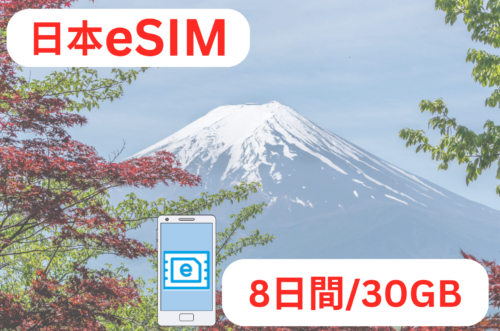 1日あたり CAN$6.24! 日本国内で利用できる eSIM プラン です。 8日間、データ通信が無制限で利用でき、4G通信に対応しています。 電話番号は付属していませんが、LINEやWhatsAppなどのアプリ通話・メッセージは利用可能です。 SIMカードの入れ替え不要で、アクティベーションURLにアクセスするだけで即日開通できます。※ ✅ 日本全国で安定した通信 ✅ 無制限データ・速度制限なし(公正利用ポリシー適用) ✅ 短期旅行や出張におすすめ 【ご利用マニュアル】 日本にご到着後、下記のeSIM初期設定が必要になります。 お申込み完了後、メールにて下記初期設定方法をご案内いたしますので、詳細はメールをご確認ください。 STEP1:Wi-Fiに繋いだ状態で、アクティベーションURLにアクセスします。アクティベーションURLは、当店よりメールにてご案内します。 STEP2:アクティベーションコードの発行依頼をします。上記アクティベーションURLからお手続き可能です。 STEP3:アクティベーションの発行には、通常15分程度かかります。 STEP4:発行されたアクティベーションコードをスマホに入力します。 ※日本時間の火曜日22時~水曜日9時まで、メンテナンス時間となります。 ※メンテナンス時間内に「アクティベーションコード発行」を行った場合、発行されるまで時間がかかる場合があります。順次発行されますのでお待ちください。 ※インストール後の eSIM を削除された場合、再インストールならびに本製品の利用はできません。また返金もできませんことご了承ください。
 -
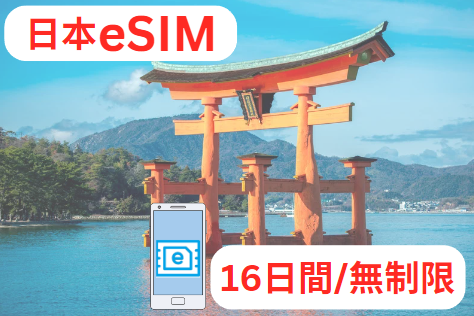 1日あたり たったのCAN$4.37! 日本国内で利用できる eSIM プラン です。 16日間、データ通信が無制限で利用でき、4G通信に対応しています。 電話番号は付属していませんが、LINEやWhatsAppなどのアプリ通話・メッセージは利用可能です。 SIMカードの入れ替え不要で、アクティベーションURLにアクセスするだけで即日開通できます。※ ✅ 日本全国で安定した通信 ✅ 無制限データ・速度制限なし(公正利用ポリシー適用) ✅ 短期旅行や出張におすすめ 【ご利用マニュアル】 日本にご到着後、下記のeSIM初期設定が必要になります。 お申込み完了後、メールにて下記初期設定方法をご案内いたしますので、詳細はメールをご確認ください。 STEP1:Wi-Fiに繋いだ状態で、アクティベーションURLにアクセスします。アクティベーションURLは、当店よりメールにてご案内します。 STEP2:アクティベーションコードの発行依頼をします。上記アクティベーションURLからお手続き可能です。 STEP3:アクティベーションの発行には、通常15分程度かかります。 STEP4:発行されたアクティベーションコードをスマホに入力します。 ※日本時間の火曜日22時~水曜日9時まで、メンテナンス時間となります。 ※メンテナンス時間内に「アクティベーションコード発行」を行った場合、発行されるまで時間がかかる場合があります。順次発行されますのでお待ちください。 ※インストール後の eSIM を削除された場合、再インストールならびに本製品の利用はできません。また返金もできませんことご了承ください。
 -
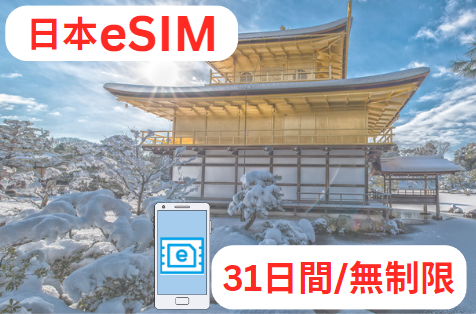 1日あたり たったのCAN$2.58! 日本国内で利用できる eSIM プラン です。 31日間、データ通信が無制限で利用でき、4G通信に対応しています。 電話番号は付属していませんが、LINEやWhatsAppなどのアプリ通話・メッセージは利用可能です。 SIMカードの入れ替え不要で、アクティベーションURLにアクセスするだけで即日開通できます。 ✅ 日本全国で安定した通信 ✅ 無制限データ・速度制限なし(公正利用ポリシー適用) ✅ 短期旅行や出張におすすめ 【ご利用マニュアル】 日本にご到着後、下記のeSIM初期設定が必要になります。 お申込み完了後、メールにて下記初期設定方法をご案内いたしますので、詳細はメールをご確認ください。 STEP1:Wi-Fiに繋いだ状態で、アクティベーションURLにアクセスします。アクティベーションURLは、当店よりメールにてご案内します。 STEP2:アクティベーションコードの発行依頼をします。上記アクティベーションURLからお手続き可能です。 STEP3:アクティベーションの発行には、通常15分程度かかります。 STEP4:発行されたアクティベーションコードをスマホに入力します。 ※日本時間の火曜日22時~水曜日9時まで、メンテナンス時間となります。 ※メンテナンス時間内に「アクティベーションコード発行」を行った場合、発行されるまで時間がかかる場合があります。順次発行されますのでお待ちください。 ※インストール後の eSIM を削除された場合、再インストールならびに本製品の利用はできません。また返金もできませんことご了承ください。
 -
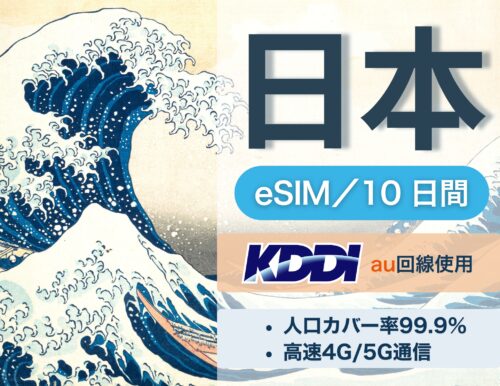 1日あたり たったのCAN$5.99! 日本国内で利用できる eSIM プラン です。 10日間、データ通信が無制限で利用でき、高速5G/4G通信に対応しています。 電話番号は付属していませんが、LINEやWhatsAppなどのアプリ通話・メッセージは利用可能です。 SIMカードの入れ替え不要で、QRコードをスキャンするだけで即日開通できます。 ✅ 日本全国で安定した通信 ✅ 無制限データ・速度制限なし(公正利用ポリシー適用) ✅ 短期旅行や出張におすすめ
 -
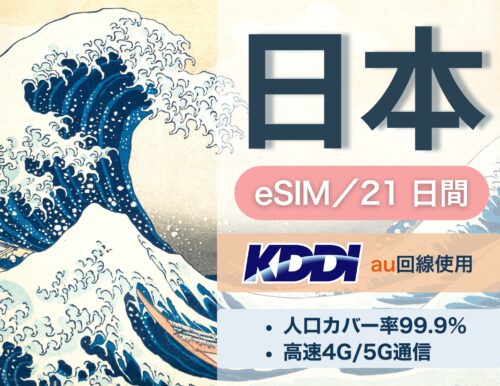 1日あたり たったのCAN$3.57! 日本国内で利用できる eSIM プラン です。 21日間、データ通信が無制限で利用でき、高速5G/4G通信に対応しています。 電話番号は付属していませんが、LINEやWhatsAppなどのアプリ通話・メッセージは利用可能です。 SIMカードの入れ替え不要で、QRコードをスキャンするだけで即日開通できます。 ✅ 日本全国で安定した通信 ✅ 無制限データ・速度制限なし(公正利用ポリシー適用) ✅ 短期旅行や出張におすすめ
 -
 1日あたり CAN$6.24! 日本国内で利用できる SIMカード プラン です。 8日間、データ通信が無制限で利用でき、4G通信に対応しています。 電話番号は付属していませんが、LINEやWhatsAppなどのアプリ通話・メッセージは利用可能です。 SIMカードを入れ替えるだけで、即日利用できます。※ ✅ 日本全国で安定した通信 ✅ 無制限データ・速度制限なし(公正利用ポリシー適用) ✅ 短期旅行や出張におすすめ APN は日本語国内にて設定お願い致します。 【ご利用マニュアル】ご利用までの流れ STEP1:電源を切って、SIM を端末へセットする SIM カードを取り外す。
- 手袋を着用し、 SIM カード部分を後ろから上に押し込みます。
- 外れた SIM カード部分を起こし、カードから完全に取り外します。
- ご利用の端末の電源を切って SIM をセットし、電源を入れます。 ※セットの方法は、ご利用端末のマニュアルにてご確認ください。
ご利用端末の OS の種類やバージョンにより、設定の流れや項目の名称には異なる場合があります。 Android の場合Name ppsim APN ppsim.jp ユーザ名 pp@sim パスワード jpn 認証タイプ PAP または CHAP - メインメニューから「設定」を選択します。
- 「設定」から「無線とネットワーク」⇒「その他」を選択し「モバイルネットワーク」を選択します。
- 「アクセスポイント名」を選択し、「+」またはメニューから「新しい APN」を選択し、上記の「APN」「認証タイプ」の値を設定します。
- メニューから「保存」を選択し、APN 一覧に戻り、設定した APN を選択します。
- ホーム画面より設定アイコンをタップします。
- 「モバイルデータ通信」の「3G をオンにする」または「LTE 回線を使用」をオンにします。
- 「モバイルデータ通信」から「APN 設定」または「モバイルデータ通信ネットワーク」を選択します。
- 「モバイルデータ通信」の項目へ上記の「APN」の値を設定します。
- 日本時間の火曜日22時~水曜日9時まで、メンテナンス時間となります。
- メンテナンス時間内に「アクティベーションコード発行」を行った場合、発行されるまで時間がかかる場合があります。順次発行されますのでお待ちください。
-
 1日あたり たったのCAN$4.37! 日本国内で利用できる SIMカード プラン です。 16日間、データ通信が無制限で利用でき、4G通信に対応しています。 電話番号は付属していませんが、LINEやWhatsAppなどのアプリ通話・メッセージは利用可能です。 SIMカードを入れ替えるだけで、即日利用できます。※ ✅ 日本全国で安定した通信 ✅ 無制限データ・速度制限なし(公正利用ポリシー適用) ✅ 短期旅行や出張におすすめ APN は日本語国内にて設定お願い致します。 【ご利用マニュアル】ご利用までの流れ STEP1:電源を切って、SIM を端末へセットする SIM カードを取り外す。
- 手袋を着用し、 SIM カード部分を後ろから上に押し込みます。
- 外れた SIM カード部分を起こし、カードから完全に取り外します。
- ご利用の端末の電源を切って SIM をセットし、電源を入れます。 ※セットの方法は、ご利用端末のマニュアルにてご確認ください。
ご利用端末の OS の種類やバージョンにより、設定の流れや項目の名称には異なる場合があります。 Android の場合Name ppsim APN ppsim.jp ユーザ名 pp@sim パスワード jpn 認証タイプ PAP または CHAP - メインメニューから「設定」を選択します。
- 「設定」から「無線とネットワーク」⇒「その他」を選択し「モバイルネットワーク」を選択します。
- 「アクセスポイント名」を選択し、「+」またはメニューから「新しい APN」を選択し、上記の「APN」「認証タイプ」の値を設定します。
- メニューから「保存」を選択し、APN 一覧に戻り、設定した APN を選択します。
- ホーム画面より設定アイコンをタップします。
- 「モバイルデータ通信」の「3G をオンにする」または「LTE 回線を使用」をオンにします。
- 「モバイルデータ通信」から「APN 設定」または「モバイルデータ通信ネットワーク」を選択します。
- 「モバイルデータ通信」の項目へ上記の「APN」の値を設定します。
- 日本時間の火曜日22時~水曜日9時まで、メンテナンス時間となります。
- メンテナンス時間内に「アクティベーションコード発行」を行った場合、発行されるまで時間がかかる場合があります。順次発行されますのでお待ちください。
-
 1日あたり たったのCAN$2.58! 日本国内で利用できる SIMカード プラン です。 31日間、データ通信が無制限で利用でき、4G通信に対応しています。 電話番号は付属していませんが、LINEやWhatsAppなどのアプリ通話・メッセージは利用可能です。 SIMカードを入れ替えるだけで、即日利用できます。※ ✅ 日本全国で安定した通信 ✅ 無制限データ・速度制限なし(公正利用ポリシー適用) ✅ 短期旅行や出張におすすめ APN は日本語国内にて設定お願い致します。 【ご利用マニュアル】ご利用までの流れ STEP1:電源を切って、SIM を端末へセットする SIM カードを取り外す。
- 手袋を着用し、 SIM カード部分を後ろから上に押し込みます。
- 外れた SIM カード部分を起こし、カードから完全に取り外します。
- ご利用の端末の電源を切って SIM をセットし、電源を入れます。 ※セットの方法は、ご利用端末のマニュアルにてご確認ください。
ご利用端末の OS の種類やバージョンにより、設定の流れや項目の名称には異なる場合があります。 Android の場合Name ppsim APN ppsim.jp ユーザ名 pp@psim パスワード jpn 認証タイプ PAP または CHAP - メインメニューから「設定」を選択します。
- 「設定」から「無線とネットワーク」⇒「その他」を選択し「モバイルネットワーク」を選択します。
- 「アクセスポイント名」を選択し、「+」またはメニューから「新しい APN」を選択し、上記の「APN」「認証タイプ」の値を設定します。
- メニューから「保存」を選択し、APN 一覧に戻り、設定した APN を選択します。
- ホーム画面より設定アイコンをタップします。
- 「モバイルデータ通信」の「3G をオンにする」または「LTE 回線を使用」をオンにします。
- 「モバイルデータ通信」から「APN 設定」または「モバイルデータ通信ネットワーク」を選択します。
- 「モバイルデータ通信」の項目へ上記の「APN」の値を設定します。
- 日本時間の火曜日22時~水曜日9時まで、メンテナンス時間となります。
- メンテナンス時間内に「アクティベーションコード発行」を行った場合、発行されるまで時間がかかる場合があります。順次発行されますのでお待ちください。
-
 こちらの商品は「Lucky Mobile プラン料金入金代行」です。 Lucky Mobile のマイアカウントやアプリで上手く料金の支払いができない場合、弊社けーたい屋が代行でプラン料金の入金手続きいたします。 代行にはプラン料金の他に入金代行費用($5)が加算されますことをご了承ください。 ※$34、$39、$47のプランをお選びの方はシステムの都合上、プラン料金が$34プランは$35+代行費用+tax、$39プランは$40+代行費用+tax、$47プランは$50+代行費用+taxでの決済となります。 差額の金額は残高として毎月繰り越され、月額料との差額を手動で入金することにより翌月以降のプラン料金に充当することが可能です。詳細は弊社までお問い合わせください。
 -
 こちらは、カナダでの事前開通・端末設定、および安心の日本語サポートをご利用いただくための「基本サービス料」となります。 フォーム入力後、こちらのお支払いをされることにより申し込み確定となります。 ※プロモーションコードをご利用の方は次のページでご入力ください。
 -
Out of stock
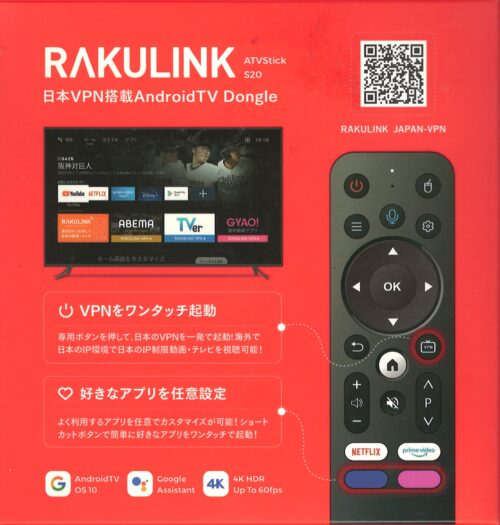
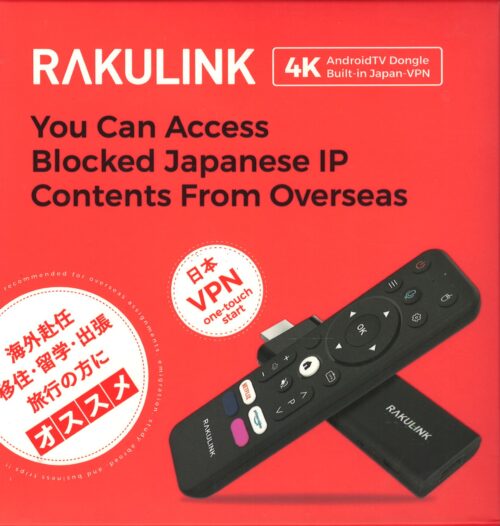
日本VPN搭載!海外から日本のIP制限動画・ テレビを観るためのAndroidTV Dongle登場
海外在住日本人向け開発し、海外から日本の動画・テレビをだれでも簡単に観られるAndroidTV Dongleが登場!日本VPNを搭載!テレビに挿すだけで海外で日本と同じエンタメをお楽しみいただけます。 Android10をベースに、日本の動画・テレビを観るために独自の便利機能と安心の日本VPNサービスを搭載!コンパクトなデザインと快適な操作感で、誰でも分かる使い方になっており、一般の類似製品・サービスとは一線を画しています。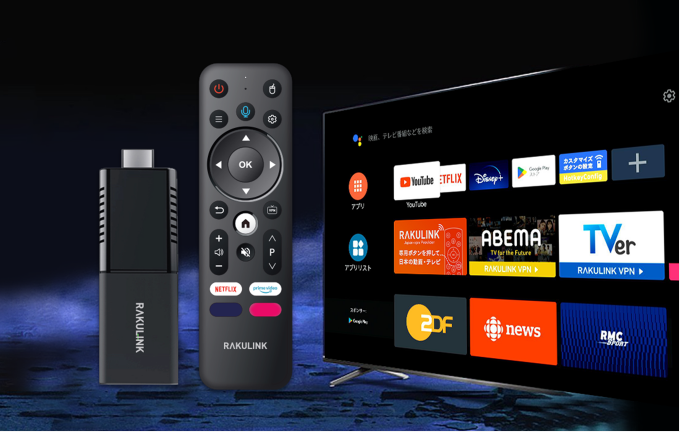
視聴可能サービス
下記サービスが海外で視聴可能な日本の ビデオ・オン・デマンド(Video On Demand)となります。- ABEMA
- Amazon Prime Video - 30日間無料体験
- Apple TV - 無料トライアル7日間
- BANDAI CHANNEL
- DAZN
- Disney+(ディズニープラス)
- DMM.com - DMM TV・ゲーム・動画・電子書籍・英会話・FX等の総合サイト
- FOD
- hulu
- KaitekiTVサポート | KaitekiTVサポート - 1週間無料
- NETFLIX
- NHK+
- Paravi
- SMART USEN - 3日間お試し
- TELASA
- TVer
- U-NEXT - 31日間無料トライアル
- YouTube
- カラオケDAM
- テレ東BIZ - 14日間無料
同梱品内容
「RAKULINK(ラクリンク本体) + 12か月分のVPNプリペイドカード付」購入時に同梱品されている商品は下記となります。- ドングル本体
- リモコン
- USB/HDMI
- 電源アダプタ
- 取扱説明書
- 製品保証書
- 12か月分のVPNプリペイドカード
-
Out of stock
日本VPN搭載!海外から日本のIP制限動画・ テレビを観るためのAndroidTV Dongle登場
海外在住日本人向け開発し、海外から日本の動画・テレビをだれでも簡単に観られるAndroidTV Dongleが登場!日本VPNを搭載!テレビに挿すだけで海外で日本と同じエンタメをお楽しみいただけます。 Android10をベースに、日本の動画・テレビを観るために独自の便利機能と安心の日本VPNサービスを搭載!コンパクトなデザインと快適な操作感で、誰でも分かる使い方になっており、一般の類似製品・サービスとは一線を画しています。
視聴可能サービス
下記サービスが海外で視聴可能な日本の ビデオ・オン・デマンド(Video On Demand)となります。- KaitekiTVサポート | KaitekiTVサポート - 1週間無料
- ABEMA
- Amazon Prime Video - 30日間無料体験
- Apple TV - 無料トライアル7日間
- BANDAI CHANNEL
- DAZN
- Disney+(ディズニープラス)
- DMM.com - DMM TV・ゲーム・動画・電子書籍・英会話・FX等の総合サイト
- FOD
- hulu
- NETFLIX
- NHK+
- Paravi
- SMART USEN - 3日間お試し
- TELASA
- TVer
- U-NEXT - 31日間無料トライアル
- YouTube
- カラオケDAM
- テレ東BIZ - 14日間無料
同梱品内容
「RAKULINK(ラクリンク本体のみ)」を購入時に同梱品されている商品は下記となります。- ドングル本体
- リモコン
- USB/HDMI
- 電源アダプタ
- 取扱説明書
- 製品保証書