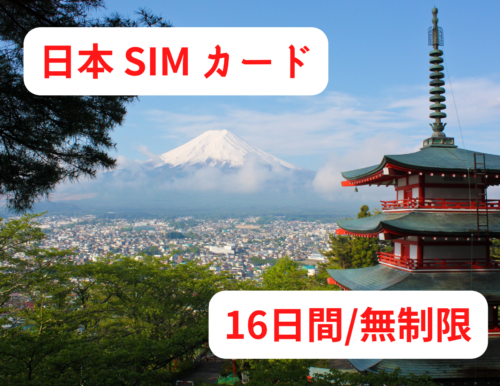
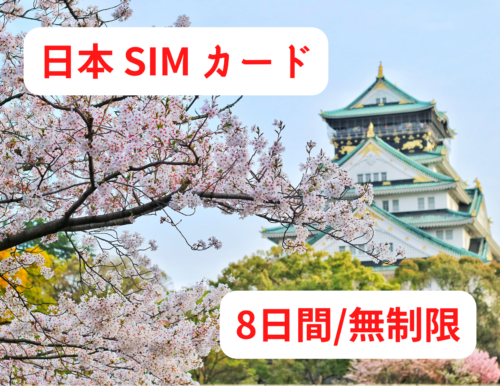
カナダesim申し込みはこちら!短期もOK!eSIMなら前日営業日まで申込受付可能!
  • APN は日本語国内にて設定お願い致します。 【ご利用マニュアル】ご利用までの流れ STEP1:電源を切って、SIM を端末へセットする SIM カードを取り外す。
    1. 手袋を着用し、 SIM カード部分を後ろから上に押し込みます。
    2. 外れた SIM カード部分を起こし、カードから完全に取り外します。
    3. ご利用の端末の電源を切って SIM をセットし、電源を入れます。 ※セットの方法は、ご利用端末のマニュアルにてご確認ください。
    SIM の取り外し・セットについても、お客様の責任にて行ってください。 STEP2:APN 設定をし、端末を再起動する
    Name ppsim
    APN ppsim.jp
    ユーザ名 pp@psim
    パスワード jpn
    認証タイプ PAP または CHAP
    ご利用端末の OS の種類やバージョンにより、設定の流れや項目の名称には異なる場合があります。 Android の場合
    1. メインメニューから「設定」を選択します。
    2. 「設定」から「無線とネットワーク」⇒「その他」を選択し「モバイルネットワーク」を選択します。
    3. 「アクセスポイント名」を選択し、「+」またはメニューから「新しい APN」を選択し、上記の「APN」「認証タイプ」の値を設定します。
    4. メニューから「保存」を選択し、APN 一覧に戻り、設定した APN を選択します。
    iOS の場合
    1. ホーム画面より設定アイコンをタップします。
    2. 「モバイルデータ通信」の「3G をオンにする」または「LTE 回線を使用」をオンにします。
    3. 「モバイルデータ通信」から「APN 設定」または「モバイルデータ通信ネットワーク」を選択します。
    4. 「モバイルデータ通信」の項目へ上記の「APN」の値を設定します。
    • 日本時間の火曜日22時~水曜日9時まで、メンテナンス時間となります。
    • メンテナンス時間内に「アクティベーションコード発行」を行った場合、発行されるまで時間がかかる場合があります。順次発行されますのでお待ちください。

  • APN は日本語国内にて設定お願い致します。 【ご利用マニュアル】ご利用までの流れ STEP1:電源を切って、SIM を端末へセットする SIM カードを取り外す。
    1. 手袋を着用し、 SIM カード部分を後ろから上に押し込みます。
    2. 外れた SIM カード部分を起こし、カードから完全に取り外します。
    3. ご利用の端末の電源を切って SIM をセットし、電源を入れます。 ※セットの方法は、ご利用端末のマニュアルにてご確認ください。
    SIM の取り外し・セットについても、お客様の責任にて行ってください。 STEP2:APN 設定をし、端末を再起動する
    Name ppsim
    APN ppsim.jp
    ユーザ名 pp@sim
    パスワード jpn
    認証タイプ PAP または CHAP
    ご利用端末の OS の種類やバージョンにより、設定の流れや項目の名称には異なる場合があります。 Android の場合
    1. メインメニューから「設定」を選択します。
    2. 「設定」から「無線とネットワーク」⇒「その他」を選択し「モバイルネットワーク」を選択します。
    3. 「アクセスポイント名」を選択し、「+」またはメニューから「新しい APN」を選択し、上記の「APN」「認証タイプ」の値を設定します。
    4. メニューから「保存」を選択し、APN 一覧に戻り、設定した APN を選択します。
    iOS の場合
    1. ホーム画面より設定アイコンをタップします。
    2. 「モバイルデータ通信」の「3G をオンにする」または「LTE 回線を使用」をオンにします。
    3. 「モバイルデータ通信」から「APN 設定」または「モバイルデータ通信ネットワーク」を選択します。
    4. 「モバイルデータ通信」の項目へ上記の「APN」の値を設定します。
    • 日本時間の火曜日22時~水曜日9時まで、メンテナンス時間となります。
    • メンテナンス時間内に「アクティベーションコード発行」を行った場合、発行されるまで時間がかかる場合があります。順次発行されますのでお待ちください。

  • APN は日本語国内にて設定お願い致します。 【ご利用マニュアル】ご利用までの流れ STEP1:電源を切って、SIM を端末へセットする SIM カードを取り外す。
    1. 手袋を着用し、 SIM カード部分を後ろから上に押し込みます。
    2. 外れた SIM カード部分を起こし、カードから完全に取り外します。
    3. ご利用の端末の電源を切って SIM をセットし、電源を入れます。 ※セットの方法は、ご利用端末のマニュアルにてご確認ください。
    SIM の取り外し・セットについても、お客様の責任にて行ってください。 STEP2:APN 設定をし、端末を再起動する
    Name ppsim
    APN ppsim.jp
    ユーザ名 pp@sim
    パスワード jpn
    認証タイプ PAP または CHAP
    ご利用端末の OS の種類やバージョンにより、設定の流れや項目の名称には異なる場合があります。 Android の場合
    1. メインメニューから「設定」を選択します。
    2. 「設定」から「無線とネットワーク」⇒「その他」を選択し「モバイルネットワーク」を選択します。
    3. 「アクセスポイント名」を選択し、「+」またはメニューから「新しい APN」を選択し、上記の「APN」「認証タイプ」の値を設定します。
    4. メニューから「保存」を選択し、APN 一覧に戻り、設定した APN を選択します。
    iOS の場合
    1. ホーム画面より設定アイコンをタップします。
    2. 「モバイルデータ通信」の「3G をオンにする」または「LTE 回線を使用」をオンにします。
    3. 「モバイルデータ通信」から「APN 設定」または「モバイルデータ通信ネットワーク」を選択します。
    4. 「モバイルデータ通信」の項目へ上記の「APN」の値を設定します。
    • 日本時間の火曜日22時~水曜日9時まで、メンテナンス時間となります。
    • メンテナンス時間内に「アクティベーションコード発行」を行った場合、発行されるまで時間がかかる場合があります。順次発行されますのでお待ちください。
Title

Go to Top